
Tecnologia
Como instalar o Windows 11 em qualquer computador – Guia completo
Como instalar o Windows 11 em qualquer computador
Sumário
- Introdução
- Passo 1 – Download do Windows 11
- Passo 2 – Download do Rufus
- Passo 3 – Utilizando o Rufus
- Passo 4 – Instalação do Windows 11
- Conclusão
- FAQ
Introdução
A instalação do Windows 11 em computadores não compatíveis tem sido uma tendência entre os usuários que desejam experimentar o novo sistema operacional da Microsoft. Apesar dos requisitos da empresa, existem maneiras de contornar essa limitação e desfrutar dos recursos do Windows 11 em seu computador. Nesta seção, serão apresentadas as três coisas necessárias para realizar a instalação.
Apresentação do tema
Este artigo tem como objetivo fornecer informações sobre como instalar o Windows 11 em qualquer computador, mesmo aqueles que não atendem aos requisitos oficiais da Microsoft. Com algumas etapas simples, é possível desfrutar do novo sistema operacional em seu PC.
Contextualização sobre a instalação do Windows 11 em computadores não compatíveis
Muitos usuários ficaram desapontados ao descobrir que seus computadores não eram compatíveis com a instalação do Windows 11 devido aos requisitos da Microsoft. No entanto, existem métodos alternativos para realizar a instalação e aproveitar todos os recursos e melhorias oferecidas pelo Windows 11.
Mencionar os requisitos da Microsoft
A Microsoft estabeleceu requisitos mínimos para a instalação do Windows 11, como a compatibilidade com processadores específicos, memória RAM e espaço de armazenamento. Embora esses requisitos sejam necessários para garantir o desempenho ideal do sistema operacional, é possível contorná-los e instalar o Windows 11 em computadores não compatíveis.
Apresentar as três coisas necessárias para a instalação
Para instalar o Windows 11 em um computador não compatível, você precisará de três coisas: uma unidade USB, o arquivo de instalação do Windows 11 e um programa chamado Rufus. Com esses elementos, você estará pronto para realizar o processo de instalação e desfrutar do Windows 11 em seu computador.
Passo 1 – Download do Windows 11
Para realizar a instalação do Windows 11, o primeiro passo é fazer o download do sistema operacional. Siga os passos abaixo:
- Pesquisar no Google por ‘download Windows 11’.
- Acessar o site da Microsoft e escolher a opção de transferir a imagem de disco.
- Escolher o idioma desejado para a instalação.
- Fazer o download do Windows 11 para o seu computador.
Após realizar esses passos, você estará pronto para prosseguir com a instalação do Windows 11 em seu computador não compatível.
Passo 2 – Download do Rufus
Agora que você já baixou o Windows 11, o próximo passo é obter o programa Rufus para criar uma unidade USB inicializável. Siga os passos abaixo:
- Pesquise no Google por ‘Rufus’.
- Acesse a página oficial do Rufus e faça o download da versão mais atual.
- Após o download, insira o Rufus no seu computador.
O Rufus desempenha um papel fundamental na instalação do Windows 11, pois ele permite criar uma unidade USB inicializável com o arquivo de instalação do sistema operacional. Isso é necessário para que você possa iniciar a instalação do Windows 11 no seu computador não compatível.
Após inserir o Rufus no computador, abra o programa e selecione o arquivo de instalação do Windows 11 que você baixou anteriormente. Certifique-se de que o arquivo esteja salvo em uma pasta de fácil acesso, como a área de trabalho ou a pasta de downloads.
Depois de selecionar o arquivo, verifique se as configurações do Rufus estão de acordo com as opções padrão. Em seguida, clique em “Iniciar” para começar o processo de criação da unidade USB inicializável.
É importante ressaltar que o processo de criação da unidade USB pode levar alguns minutos. Portanto, tenha paciência durante esse período.
Quando o processo estiver concluído, você terá uma unidade USB pronta para iniciar a instalação do Windows 11 no seu computador não compatível. Agora você está pronto para prosseguir para o próximo passo.
Passo 3 – Utilizando o Rufus
Após baixar o Rufus e ter selecionado a imagem do Windows 11 previamente baixada, é importante entender as opções de configuração disponíveis no programa.
No Rufus, você encontrará uma série de opções que podem ser ajustadas de acordo com suas necessidades. Algumas das opções mais relevantes incluem:
- Sistema de destino: você pode escolher entre BIOS ou UEFI, dependendo do tipo de inicialização do seu computador.
- Sistema de arquivos: é recomendado deixar como “FAT32”, pois é o sistema de arquivos mais compatível.
- Tamanho da unidade de alocação: o valor padrão geralmente funciona bem para a maioria dos casos.
- Rótulo da unidade: você pode escolher um nome para a unidade USB, se desejar.
Além dessas opções de configuração, é importante destacar as opções que permitem remover os requisitos mínimos do Windows 11. Essas opções são essenciais para instalar o sistema operacional em computadores não compatíveis.
Após selecionar as opções adequadas, você pode clicar em “Iniciar” e o Rufus começará a criar a unidade USB inicializável com o Windows 11.
É importante mencionar que o Rufus também oferece outras opções avançadas, como a verificação de integridade da unidade USB e a formatação rápida. Essas opções podem ser úteis em diferentes cenários, mas para a instalação do Windows 11, as configurações padrão geralmente são suficientes.
Depois que o processo de criação da unidade USB estiver concluído, você estará pronto para prosseguir com a instalação do Windows 11 em seu computador não compatível. Certifique-se de ter feito um backup de seus arquivos importantes, pois a instalação do sistema operacional pode resultar na perda de dados.
Passo 4 – Instalação do Windows 11
Agora que você possui a pen USB preparada com o arquivo de instalação do Windows 11, vamos iniciar o processo de instalação em seu computador não compatível.
Para começar, insira a pen USB em uma porta USB do seu computador. Certifique-se de que o computador esteja desligado antes de fazer isso.
Em seguida, ligue o computador e durante o processo de inicialização, pressione a tecla F2 ou DEL (dependendo do seu computador) para acessar as opções da BIOS.
Dentro das opções da BIOS, navegue até a seção de boot e escolha a opção de inicializar a partir da pen USB.
Salve as alterações na BIOS e reinicie o computador. O computador agora irá iniciar a partir da pen USB e você verá a tela de instalação do Windows 11.
Na tela de instalação, escolha o idioma desejado para a instalação do Windows 11 e clique em Avançar.
Em seguida, selecione o disco de instalação onde o Windows 11 será instalado. Certifique-se de escolher o disco correto e clique em Avançar.
Agora, siga as etapas de configuração, como escolher o layout do teclado, região e preferências de conta. Você também pode escolher se deseja criar uma conta local ou usar uma conta online. Clique em Avançar após configurar todas as opções.
Por fim, o Windows 11 começará a ser instalado no seu computador não compatível. Durante o processo de instalação, o computador pode reiniciar algumas vezes. Aguarde pacientemente até que a instalação seja concluída.
Após a conclusão da instalação, você será direcionado para a tela de boas-vindas do Windows 11. Agora você pode aproveitar todos os recursos e melhorias do novo sistema operacional em seu computador não compatível.
Conclusão
Reforçando a facilidade da instalação do Windows 11 em qualquer computador, é possível contornar os requisitos da Microsoft e desfrutar dos recursos do novo sistema operacional. Com apenas uma unidade USB, o arquivo de instalação do Windows 11 e o programa Rufus, o processo pode ser realizado em poucos minutos.
Além disso, ao instalar o Windows 11, o usuário terá a possibilidade de utilizar a internet e instalar aplicativos, tornando a experiência ainda mais completa. Os recursos e melhorias oferecidos pelo Windows 11 proporcionam um sistema operacional moderno e intuitivo.
Portanto, encorajamos os leitores a experimentarem o Windows 11 em seus computadores não compatíveis. Com os passos apresentados neste artigo, é possível desfrutar de todas as vantagens do novo sistema operacional.
Agradecemos por acompanhar este blog e esperamos que as informações tenham sido úteis. Não deixe de visitar nosso site e conferir outras dicas e tutoriais. Até a próxima!
FAQ
Pergunta 1: Quais são os requisitos mínimos do Windows 11?
Os requisitos mínimos do Windows 11 incluem a compatibilidade com processadores específicos, quantidade de memória RAM e espaço de armazenamento. Esses requisitos são estabelecidos pela Microsoft para garantir o desempenho ideal do sistema operacional.
Pergunta 2: É seguro instalar o Windows 11 em computadores não compatíveis?
A instalação do Windows 11 em computadores não compatíveis envolve contornar os requisitos da Microsoft. Embora seja possível realizar a instalação, é importante lembrar que isso pode levar a problemas de desempenho e funcionamento do sistema operacional. Portanto, não é recomendado instalar o Windows 11 em computadores não compatíveis.
Pergunta 3: O processo de instalação do Windows 11 é reversível?
O processo de instalação do Windows 11 em um computador não compatível não é reversível de forma direta. Uma vez que o sistema operacional é instalado, pode ser necessário realizar uma nova instalação do sistema operacional anterior para retornar ao estado anterior.
Pergunta 4: Existe algum risco de perda de dados durante a instalação?
Sim, existe um risco de perda de dados durante o processo de instalação do Windows 11. É altamente recomendado fazer um backup de todos os arquivos importantes antes de iniciar a instalação. Dessa forma, você pode evitar a perda de dados caso ocorra algum problema durante a instalação.
Texto criado com com base no video acima e com ajuda de Inteligência Artificial. Existiram erros ortográficos e gramaticais, pelos quais peço desculpa, no entanto assistindo ao video encontras todos os detalhes e informações corretas.
Obrigado e até já 👍
Guia de Instalação Windows 11 em qualquer Compudador. Funciona mesmo nos “Incompativeis”
Zimaboard: https://youtu.be/hap_Or6191s
Sabrent Rocket 4Q: https://youtu.be/OIcUW24SLdg
CDkeysales.com 30% desconto com cupão 👉 RJCK
Windows 10 pro(15€): https://biitt.ly/AMvuC
Windows 11 Pro(20€): https://biitt.ly/3UXbm


Tecnologia
Stand Rotativo GRÁTIS para Shelly Wall Display XL — Modelo 3D para Imprimir [2026]
O Shelly Wall Display XL é um painel inteligente de 10,1 polegadas para automação doméstica — mas quem disse que tem de ficar sempre fixo na parede? Neste vídeo mostro como obter gratuitamente um modelo 3D de um stand rotativo para o Shelly Wall Display XL, que podes imprimir em casa com uma impressora 3D e transformar o dispositivo numa solução de secretária ou bancada completamente móvel.
O que é o Shelly Wall Display XL?
O Shelly Wall Display XL é um ecrã tátil de 10,1″ HD com processador quad-core, Wi-Fi, Bluetooth e um relé integrado para controlo de cargas até 16A. Foi desenhado para ser embutido na parede como um interruptor inteligente de grande formato, mas o seu potencial vai muito além disso — pode controlar toda a casa domótica Shelly, funcionar como painel de Home Assistant, e muito mais.

Porquê um Stand Rotativo?
Nem sempre é possível ou desejável instalar o Wall Display XL numa caixa de parede. Há várias situações em que um stand de secretária faz todo o sentido:
- 🏠 Uso temporário antes de decidir o local definitivo na parede
- 🖥️ Usar como painel de controlo central numa bancada ou secretária
- 🏕️ Instalações provisórias em caravanas, roulotes ou oficinas
- 🔄 Rotação do ecrã — paisagem ou retrato — conforme a necessidade
A grande vantagem deste stand é ser rotativo: podes orientar o ecrã em qualquer direção sem alterar a montagem base.
Modelo 3D Gratuito — Como Obter
O modelo 3D do stand rotativo está disponível gratuitamente para download e impressão doméstica. Podes descarregar o ficheiro STL no link abaixo e imprimir com qualquer impressora 3D FDM standard (PLA ou PETG funcionam bem para esta aplicação).
📥 Download do Modelo 3D — Stand Rotativo Shelly Wall Display XL (Grátis)

Dicas de Impressão 3D
- Material: PLA ou PETG — ambos funcionam bem. PETG é mais resistente ao calor.
- Altura de camada: 0,2mm para bom equilíbrio entre qualidade e velocidade
- Preenchimento: 20-30% é suficiente para a estrutura do stand
- Suportes: verifica se o modelo precisa de suportes antes de imprimir
Onde Comprar o Shelly Wall Display XL
Se ainda não tens o Shelly Wall Display XL, podes adquiri-lo nos links abaixo:
*Link de afiliado Amazon — sem custo adicional para ti.
Tens impressora 3D e já experimentaste este stand? Partilha o resultado nos comentários! 👇
Shelly Wall Display XL: https://shorturl.at/2l2Va ou https://amzn.to/3Or8H93 (link afiliado)
Modelo 3D Grátis: https://shorturl.at/zH2Cw
🚨 Produtos Interessantes Analisados 🚨
👉 https://linktr.ee/robertojorgelinks
✅ PRODUTOS QUE USO: ✅
🅿️ Philips Evnia 49″: https://shorturl.at/4FfO7
Tecnologia
Bateria Solar Felicity 16 kWh IP65 para Deye 6K: Review — À Prova de Água e Anti-Incêndio [2026]
A Felicity Solar acaba de lançar uma bateria de 16 kWh com proteção IP65 — ou seja, completamente à prova de água e poeira — compatível com o popular inversor Deye 6K. Neste review analisamos tudo: instalação, especificações, sistema anti-incêndio e se vale realmente a pena em 2026.
O que é a Bateria Felicity 16 kWh?
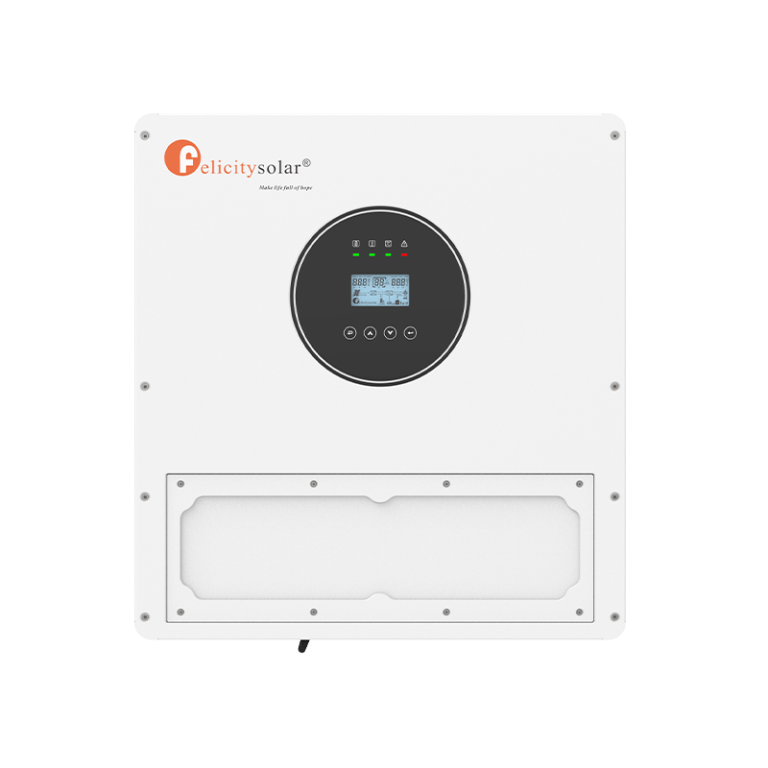
A Felicity 16 kWh é uma bateria de armazenamento solar de tecnologia LiFePO4 (lítio ferro fosfato) desenvolvida pela Felicity Solar, um dos fabricantes de referência no mercado europeu de energia solar. Com uma capacidade de 16 kWh, trata-se de uma solução robusta para sistemas residenciais que pretendem armazenar o máximo de energia solar possível — especialmente útil para quem tem excedentes de produção fotovoltaica ou pretende ter autonomia em caso de falha da rede.
Forprint e Encaixes: Construção de Qualidade
Um dos primeiros pontos analisados no vídeo é a qualidade de construção e o acabamento (Forprint) da bateria. A estrutura metálica é sólida e o design wall-mounted (montagem em parede) facilita a instalação em espaços reduzidos como garagens, casas de banho técnicas ou exteriores cobertos. A Felicity claramente apostou numa construção premium que transmite confiança e longevidade.
Conexões e Porta de Comunicação
A bateria dispõe de conexões de potência robustas e uma porta de comunicação (BMS-CAN/RS485) que permite integração direta com o inversor Deye 6K. Esta comunicação bidirecional é fundamental para que o inversor gerencie a bateria de forma inteligente — controlando a carga, descarga e estado de saúde das células em tempo real. A cablagem é simples e vem preparada para uma instalação sem complicações.
Instalação com Encaixes Rápidos IP65
Um dos grandes destaques desta bateria é o sistema de encaixes rápidos com grau de proteção IP65. Ao contrário das baterias convencionais (tipicamente IP21), os conectores desta Felicity selam automaticamente contra água e poeira assim que ligados. Isto permite a instalação em ambientes exteriores, em garagens expostas à humidade ou até próximo de piscinas — algo que a maioria das baterias residenciais simplesmente não permite.
- IP65: proteção total contra poeira e jatos de água em qualquer direção
- IP21 (standard): proteção apenas contra gotas de água verticais
- Conectores plug-and-play que reduzem o tempo de instalação
- Adequada para interior e exterior (com cobertura)
Configuração no Inversor Deye 6K
A integração com o Deye 6K é simples e direta. Após a ligação física, o inversor reconhece automaticamente a bateria via BMS e apresenta os parâmetros de carga e descarga no dashboard. A configuração demora apenas alguns minutos e não requer conhecimentos técnicos avançados — o que é uma grande vantagem para instaladores e utilizadores finais.
Proteção IP65 vs IP21 — Qual a Diferença Real?
No vídeo, Roberto faz uma comparação direta entre a proteção IP65 desta bateria e a IP21 do seu sistema atual. A diferença é substancial: a IP65 garante que não entra nem uma partícula de poeira nem água projetada a qualquer ângulo. Em termos práticos, significa que a bateria pode ser instalada em ambientes mais agressivos sem risco de dano elétrico por humidade — aumentando significativamente a segurança e durabilidade a longo prazo.
Ciclos de Vida, Durabilidade e Sistema Anti-Incêndio
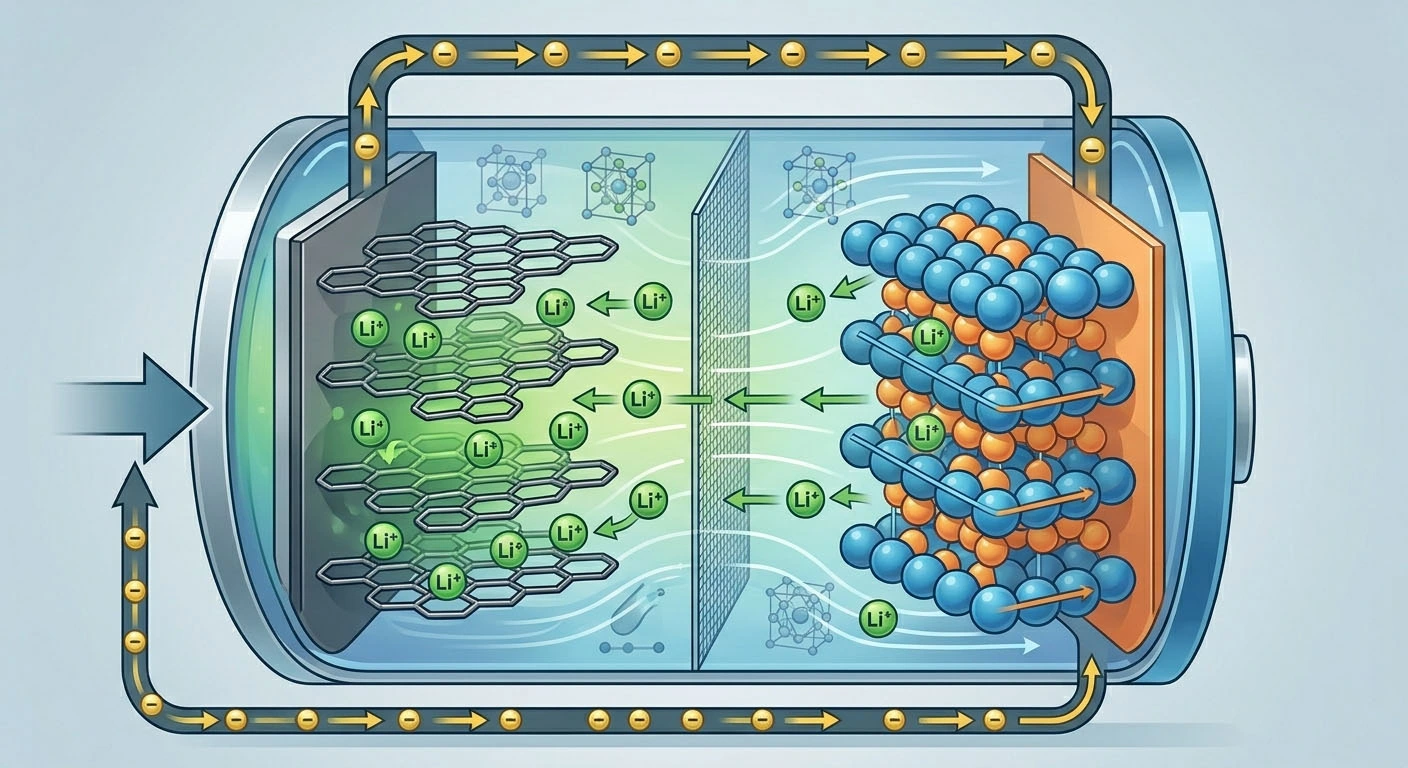
A tecnologia LiFePO4 é reconhecida pela sua estabilidade química e segurança. Esta bateria Felicity 16 kWh oferece:
- 8.000 ciclos de carga/descarga — equivale a mais de 20 anos de uso diário
- Sistema BMS (Battery Management System) integrado com proteção contra sobrecarga, sobredescarga, sobretemperatura e curto-circuito
- Sistema anti-incêndio: as células LiFePO4 não entram em combustão nem em ignição, mesmo em caso de falha severa — ao contrário das baterias NCM/NCA
- Temperatura de operação alargada: -10°C a +50°C
O sistema anti-incêndio é um argumento de peso: em Portugal, onde as temperaturas podem ser elevadas e os incêndios domésticos são uma preocupação real, ter uma bateria com esta certificação de segurança é uma mais-valia indiscutível.
Comparação com o Sistema Atual e Impacto nas Faturas
Roberto compara o desempenho esperado desta bateria de 16 kWh com o seu sistema existente e analisa o impacto potencial nas faturas de eletricidade. Com 16 kWh de armazenamento, é possível cobrir uma grande parte do consumo noturno de uma habitação tipicamente portuguesa, reduzindo a dependência da rede elétrica para o período mais caro (horas de vazio). A análise das faturas mostra que o retorno do investimento pode ser atrativo, especialmente com o atual custo da eletricidade em Portugal.
Vantagens: Tamanho, Design e 8.000 Ciclos
Em resumo, os principais pontos positivos identificados no review são:
- Capacidade de 16 kWh num formato compacto e elegante
- Design wall-mounted que poupa espaço no chão
- 8.000 ciclos de vida útil — uma das mais altas do mercado
- Proteção IP65 que abre possibilidades de instalação únicas
- Compatibilidade nativa com o Deye 6K (muito popular em Portugal)
- Tecnologia LiFePO4 com sistema anti-incêndio integrado
O que Gostei Menos: Falta de Mostrador Digital
O principal ponto negativo apontado é a ausência de um mostrador digital/display integrado na bateria. Para acompanhar o estado de carga (SOC) sem aceder ao display do inversor ou à app, seria conveniente ter um ecrã no próprio módulo da bateria. É uma lacuna que algumas marcas concorrentes já colmataram e que esperamos ver numa futura versão da Felicity.
Conclusão: Vale a Pena em 2026?
A Felicity 16 kWh IP65 é uma das baterias mais completas atualmente disponíveis para o mercado residencial português compatível com Deye 6K. A combinação de alta capacidade, proteção IP65, tecnologia anti-incêndio e 8.000 ciclos coloca-a num patamar acima da maioria das alternativas na mesma gama de preço. A única ressalva é a falta de display, mas para quem já usa o inversor Deye com app de monitorização, isso não é um problema de maior.
Se procuras expandir o teu sistema solar com uma bateria robusta, segura e adequada para ambientes exigentes, esta é claramente uma das melhores opções de 2026.
Links de Compra e Afiliados
- 🔋 Bateria Felicity 16kWh (link direto)
- ☀️ Kits Solares — Solar Técnica
- ⚡ Medidor Shelly EM (monitorização)
- 🌞 Solar Geral — Mais Produtos
Nota: Alguns links acima são links de afiliado. Ao comprar através deles apoias o canal sem custo adicional para ti.
Bateria Felicity 16kWh: https://shorturl.at/VFQeX e kits Solar Técnica: https://solartecnica.pt/
👉 Instalação Solar Técnica: https://youtu.be/Vd1QSllLXMI
👉 Vender Energia: https://youtu.be/AYRCMFqcQLY
👉 Inversor Deye: https://youtu.be/Tkg6_sUVXN4
👉 Felicity ESS https://youtu.be/KSiSYoMD3Gc
👉 Medidor Shelly EM: https://geni.us/uZcVS
Tecnologia
Tablet Android na Parede SEM FIOS com Shelly Wall Display XL [2026]
Imagina substituir todos os interruptores da tua casa por um único ecrã tátil de 6,95 polegadas embutido na parede — e ainda sem precisar de passar cabos para o tablet. O Shelly Wall Display XL torna isso possível: é um painel doméstico Wi-Fi com interruptor físico integrado, sensor de temperatura/humidade e luz ambiente, totalmente compatível com Home Assistant. Neste tutorial explicamos como instalar e configurar tudo para ter o teu tablet Android montado na parede sem fios em 2026.
O Que é o Shelly Wall Display XL?
O Shelly Wall Display XL é muito mais do que um interruptor inteligente — é um painel de controlo doméstico completo que se instala na caixa de parede de um interruptor convencional. As suas características principais incluem:
- Ecrã tátil colorido de 6,95 polegadas (resolução 1024×600)
- Processador Android embutido com Wi-Fi 2.4/5 GHz
- Interruptor físico integrado com carga até 5A
- Sensor de temperatura e humidade incorporado
- Sensor de luz ambiente
- Microfone e altifalante para controlo por voz
- Compatível com Shelly App, Home Assistant, Matter e Google Home
- Alimentação direta pela caixa de parede (sem bateria para recarregar)

Porquê Instalar um Tablet na Parede SEM FIOS?
A grande vantagem do Shelly Wall Display XL face a soluções tradicionais de tablet na parede é a eliminação de cabos USB. O dispositivo alimenta-se diretamente da fiação elétrica da caixa de parede, pelo que não precisas de esconder cabos de carregamento nem de furar paredes adicionais. O resultado é uma instalação limpa, profissional e que substitui um interruptor convencional de forma plug-and-play.
Além disso, funciona como interruptor real — podes continuar a controlar as luzes fisicamente, mesmo sem Wi-Fi ou sem a app.

Instalação Passo a Passo
A instalação do Shelly Wall Display XL é surpreendentemente simples, mesmo para quem não tem experiência em eletricidade. Aqui está o processo geral:
- 1. Desliga o disjuntor correspondente ao interruptor que vais substituir
- 2. Remove o interruptor existente e identifica os fios (fase, neutro e terra se existir)
- 3. Liga os fios ao Shelly Wall Display XL segundo as instruções — fase à entrada L, neutro ao N
- 4. Encaixa o dispositivo na caixa de parede (compatível com caixas de 60mm standard)
- 5. Liga o disjuntor e aguarda o arranque (cerca de 30 segundos)
- 6. Configura via Shelly App ou acede diretamente via IP na rede local
Nota importante: para a instalação é obrigatória a presença de fio neutro na caixa de parede. Verifica antes de comprar!
Integração com Home Assistant
Uma das grandes valias do Shelly Wall Display XL é a integração nativa com o Home Assistant. Após a descoberta automática (via integração Shelly oficial no HA), o dispositivo expõe todas as suas entidades: estado do interruptor, temperatura, humidade, luminosidade e controlo do ecrã. Podes criar automações baseadas no sensor de temperatura ou usar o ecrã para mostrar dashboards do Home Assistant diretamente na parede — sem precisar de tablet externo.
O display corre Android e permite instalar apps como o Fully Kiosk Browser para mostrar o dashboard do Home Assistant em modo quiosque, transformando-o num painel de controlo permanente da casa inteligente.

Dicas de Configuração e Automação
- Fully Kiosk Browser: instala esta app para mostrar o dashboard do Home Assistant em ecrã completo sem barra de estado
- Automações por temperatura: usa o sensor integrado para ligar/desligar o ar condicionado automaticamente
- Modo noturno: configura a luminosidade do ecrã para reduzir automaticamente à noite com base no sensor de luz
- Controlo de cenas: associa toques no ecrã a cenas do Home Assistant (ex: “Boa noite”, “Cinema”, “Saída”)
- Notificações visuais: usa o ecrã para mostrar alertas (porta aberta, campainha, etc.)
Onde Comprar o Shelly Wall Display XL
O Shelly Wall Display XL está disponível em preto e branco. Podes comprar através dos seguintes links de afiliado (sem custo adicional para ti):
- 🛒 Shelly Wall Display XL — Loja Oficial (link afiliado)
- 🛒 Shelly Wall Display XL na Amazon (link afiliado)
Conclusão: Vale a Pena em 2026?
O Shelly Wall Display XL é uma das soluções de domótica mais elegantes e funcionais que analisámos. Substitui um interruptor comum, alimenta-se pela caixa de parede sem fios adicionais, tem ecrã tátil de 7 polegadas, sensores integrados e integra-se perfeitamente com Home Assistant e outros sistemas. Se já tens casa inteligente ou estás a começar, este é um dos upgrades com melhor relação qualidade/preço disponíveis. A única condição essencial é ter fio neutro na caixa — verifica antes de encomendar.
Shelly Wall Display XL: https://shorturl.at/2l2Va ou https://amzn.to/3Or8H93 (link afiliado)
🚨 Produtos Interessantes Analisados 🚨
👉 https://linktr.ee/robertojorgelinks
✅ PRODUTOS QUE USO: ✅
🅿️ Philips Evnia 49″: https://shorturl.at/4FfO7
🅿️ Philips 5K: https://shorturl.at/qLyKL
-

 Tecnologia2 anos ago
Esta APP Vai-te POUPAR Horas … A Única que Precisas
-
 Tecnologia2 anos ago
Soundbar SEM FIOS Surround Dolby Atmos 5.1.2 | Ultimea Nova S80
-
 Tecnologia2 anos ago
Instalar Docker com DietPi na Raspberry Pi 5 | Tutorial Fácil passo a passo
-
 Tecnologia2 anos ago
Como ATUALIZAR Windows 11 24H2 em Qualquer Computador sem Requisitos !
-
 Tecnologia3 anos ago
Tinteiros de Impressora: Originais ou Compatíveis?
-
 Tecnologia5 meses ago
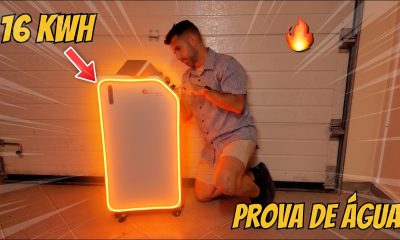
Bateria Solar Felicity 16 kWh IP65 para Deye 6K: Review — À Prova de Água e Anti-Incêndio [2026]
-
 Tecnologia5 meses ago
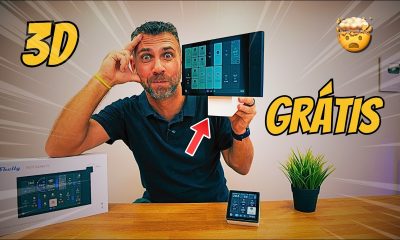
Stand Rotativo GRÁTIS para Shelly Wall Display XL — Modelo 3D para Imprimir [2026]
-
 Tecnologia2 anos ago
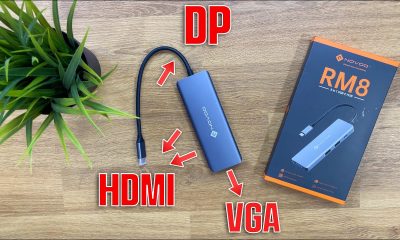
Como ligar 4 Monitores a 1 Computador | NOVOO RM8