
Tecnologia
Análise Detalhada do Tablet Portátil Asus VivoBook 13 – Recursos e Especificações
Análise Detalhada do Tablet Portátil Asus VivoBook 13
Índice
- Introdução
- Especificações Técnicas
- Design e Acessórios
- Uso como Tablet e Portátil
- Caneta Stylus
- Uso do Office e Multimídia
- Limitações para Jogos
- Jogos em Nuvem
- Comparação com Outros Modelos
- Conclusão
- FAQ
- Conclusão
Introdução
O Asus VivoBook 13 é um tablet portátil de última geração, com características inovadoras que o tornam uma excelente opção para quem busca versatilidade e desempenho. Com um design moderno e funcionalidades avançadas, este tablet promete atender às necessidades dos usuários mais exigentes. Nesta análise detalhada, serão destacadas todas as especificações técnicas e recursos que fazem do Asus VivoBook 13 um dispositivo único e poderoso.
Especificações Técnicas
O Asus VivoBook 13 possui especificações técnicas impressionantes que o diferenciam no mercado de tablets portáteis. Com um processador Intel de 11ª geração, tela de 13.3 polegadas e resolução de 1920 x 1080 HD, este dispositivo oferece uma experiência visual imersiva e de alta qualidade. Além disso, conta com Windows 11 Home Edition, Dolby Atmos e uma bateria de longa duração, proporcionando praticidade e entretenimento para o usuário.
Processador e Armazenamento
Equipado com um processador Intel de quatro núcleos e 256GB de armazenamento NVMe, o Asus VivoBook 13 apresenta excelente desempenho e capacidade de armazenamento, permitindo o uso para diversas finalidades, desde produtividade até entretenimento.
Câmeras e Conectividade
O tablet possui uma câmera frontal de 5 Megapixels e uma traseira de 13 Megapixels, oferecendo ótimas opções para fotos e vídeos. Além disso, conta com duas portas USB-C, display port, entrada de áudio, e suporte para cartões micro-SD, garantindo versatilidade e conectividade em diversas situações.
Caneta ASUS 2.0
Acompanhando o tablet, a caneta ASUS 2.0 é direcionada para artistas e usuários que desejam explorar a criatividade. Com 4.096 pontos de pressão, quatro pontas substituíveis e botões de atalho, a caneta oferece precisão e praticidade para desenhar, escrever e realizar anotações de forma digital.
Desempenho de Jogos
Embora seja limitado em termos de gráficos para jogos de alta demanda, o Asus VivoBook 13 ainda oferece a possibilidade de jogar títulos mais leves, como Minecraft, e acessar jogos de alta qualidade através de plataformas de streaming, como o Xbox Game Cloud, proporcionando entretenimento para os usuários.
Design e Acessórios
O Asus VivoBook 13 possui um design moderno e funcional, com acessórios que o tornam ainda mais versátil. A capa traseira ajustável em vários ângulos, o teclado ergonômico, a Smart Cover e a mala para transporte garantem praticidade e proteção ao dispositivo. Além disso, a inclusão da caneta ASUS 2.0 oferece aos usuários a oportunidade de explorar a criatividade, com precisão e praticidade para desenhar, escrever e realizar anotações de forma digital.
Capa Traseira Ajustável
A capa traseira do Asus VivoBook 13 permite ajustes em vários ângulos, incluindo uma opção de posicionamento vertical, proporcionando versatilidade e conforto na hora de utilizar o dispositivo.
Teclado Ergonômico e Smart Cover
O teclado ergonômico e a Smart Cover oferecem proteção e praticidade, transformando o tablet em um portátil funcional e seguro para uso diário, seja para trabalho, estudo ou entretenimento.
Mala para Transporte
A mala para transporte do Asus VivoBook 13 é espaçosa e segura, permitindo que o tablet seja transportado com facilidade e garantindo a proteção do dispositivo e de seus acessórios, como a caneta ASUS 2.0.
Caneta ASUS 2.0
A caneta ASUS 2.0 oferece precisão e qualidade para artistas e usuários que desejam explorar a criatividade, com 4.096 pontos de pressão, quatro pontas substituíveis e botões de atalho, oferecendo praticidade para desenhos e anotações digitais.
Uso como Tablet e Portátil
O Asus VivoBook 13 oferece uma experiência versátil, funcionando tanto como tablet quanto como portátil, atendendo a diferentes necessidades e atividades do usuário. Com um design intuitivo, um teclado ergonômico e um conjunto de características multifuncionais, o dispositivo proporciona praticidade e eficiência em qualquer situação.
Funcionalidades Híbridas
O Asus VivoBook 13 é ideal para uso diversificado, seja no trabalho, na escola ou para entretenimento, oferecendo a flexibilidade de ser utilizado como tablet para tarefas mais leves, e como portátil para trabalhos mais complexos.
Teclado Ergonômico e Trackpad
O teclado ergonômico e o trackpad do Asus VivoBook 13 garantem uma experiência de uso confortável e funcional, seja para digitação de documentos, navegação na internet ou execução de tarefas multitarefa.
Multimídia e Entretenimento
O dispositivo oferece suporte para plataformas de streaming, como Netflix, Disney+ e HBO, permitindo que os usuários desfrutem de filmes, séries e música com qualidade de áudio Dolby Atmos e uma tela de alta resolução.
Desempenho de Jogos e Streaming
Embora limitado em termos de gráficos para jogos de alta demanda, o Asus VivoBook 13 oferece a possibilidade de jogar títulos mais leves, como Minecraft, e acessar jogos de alta qualidade através de plataformas de streaming, como o Xbox Game Cloud, proporcionando entretenimento para os usuários.
Caneta Stylus
A Caneta Stylus ASUS 2.0 oferece aos usuários a oportunidade de explorar a criatividade de forma digital, sendo direcionada para artistas e entusiastas. Com 4.096 pontos de pressão, quatro pontas substituíveis e botões de atalho, a caneta oferece precisão e praticidade para desenhar, escrever e realizar anotações. Além disso, é compatível com o Asus VivoBook 13, proporcionando uma experiência de uso fluida e eficiente.
Uso do Office e Multimídia
O Asus VivoBook 13 oferece uma experiência versátil, permitindo o uso do Microsoft Office para produtividade e tarefas cotidianas, como edição de documentos, planilhas e apresentações. Além disso, o dispositivo é ideal para entretenimento, oferecendo suporte para plataformas de streaming, como Netflix, Disney+ e HBO, com qualidade de áudio Dolby Atmos e uma tela de alta resolução. Para os entusiastas de jogos, o tablet possibilita a execução de títulos mais leves, como Minecraft, e o acesso a jogos de alta qualidade através de plataformas de streaming, como o Xbox Game Cloud, proporcionando diversão e entretenimento para os usuários.
Limitações para Jogos
Embora o Asus VivoBook 13 ofereça a possibilidade de jogar títulos mais leves, como Minecraft, e acessar jogos de alta qualidade através de plataformas de streaming, como o Xbox Game Cloud, é importante ressaltar que o dispositivo possui limitações para jogos de alta demanda. Isso se deve ao fato de que o tablet conta com uma gráfica integrada, em vez de uma gráfica dedicada, o que restringe a capacidade de rodar jogos mais pesados nativamente.
Para contornar essa limitação, os usuários podem recorrer a plataformas de streaming, como o Xbox Game Cloud, para acessar jogos de alta qualidade que seriam impraticáveis de rodar nativamente. Dessa forma, o Asus VivoBook 13 ainda proporciona entretenimento para os usuários, mesmo que suas capacidades para jogos de alta demanda sejam limitadas.
Jogos em Nuvem
Uma alternativa viável para os usuários que desejam desfrutar de jogos de alta qualidade no Asus VivoBook 13 é recorrer aos jogos em nuvem. Plataformas como o Xbox Game Cloud permitem que os usuários acessem uma ampla variedade de jogos por meio de streaming, sem a necessidade de uma gráfica dedicada no dispositivo. Isso significa que os jogos são executados nos servidores da plataforma e transmitidos para o dispositivo, proporcionando uma experiência de jogo imersiva e de alta qualidade.
Mesmo com as limitações de gráficos para jogos de alta demanda, o Asus VivoBook 13 se mostra uma opção viável para quem deseja acessar uma ampla biblioteca de jogos por meio das plataformas de jogos em nuvem, garantindo entretenimento e diversão para os usuários.
Comparação com Outros Modelos
O Asus VivoBook 13 é uma opção versátil que atende às necessidades de diferentes usuários. No entanto, ao compará-lo com outros modelos, é importante considerar algumas características e limitações que podem influenciar na decisão de compra. Aqui estão algumas comparações para ajudar na avaliação do Asus VivoBook 13 em relação a outros dispositivos similares disponíveis no mercado:
Desempenho e Capacidade de Armazenamento
Comparado com outros tablets portáteis, o Asus VivoBook 13 se destaca com um processador Intel de 11ª geração e 256GB de armazenamento NVMe, oferecendo excelente desempenho e capacidade de armazenamento para diversas finalidades.
Design e Acessórios
Em termos de design e acessórios, o Asus VivoBook 13 apresenta características únicas, como a capa traseira ajustável em vários ângulos, teclado ergonômico, Smart Cover e a caneta ASUS 2.0, proporcionando versatilidade e funcionalidade para os usuários.
Uso como Tablet e Portátil
Quando comparado com outros dispositivos híbridos, o Asus VivoBook 13 oferece uma experiência versátil, funcionando tanto como tablet quanto como portátil, atendendo às diferentes necessidades e atividades do usuário.
Limitações para Jogos
Em relação à capacidade de jogos, o Asus VivoBook 13 possui limitações para jogos de alta demanda devido à gráfica integrada. Comparado a outros dispositivos com gráficas dedicadas, o desempenho em jogos mais pesados pode ser restrito.
Ao considerar essas comparações, os usuários podem avaliar se o Asus VivoBook 13 atende às suas necessidades específicas e se é a escolha ideal em relação a outros modelos disponíveis no mercado.
Conclusão
O Asus VivoBook 13 é uma opção versátil e poderosa para usuários que buscam um dispositivo multifuncional. Com um design moderno, especificações técnicas impressionantes e acessórios funcionais, este tablet portátil oferece uma experiência completa para produtividade, entretenimento e criatividade. A inclusão da caneta ASUS 2.0, o desempenho do processador Intel, a versatilidade de uso como tablet e portátil, e a capacidade de suportar jogos mais leves e streaming proporcionam uma gama diversificada de funcionalidades para os usuários.
Apesar das limitações em jogos de alta demanda devido à gráfica integrada, o Asus VivoBook 13 ainda se destaca como uma opção viável para entretenimento, especialmente com a possibilidade de jogos em nuvem através de plataformas como o Xbox Game Cloud. Sua capacidade de uso para produtividade, multimídia e entretenimento o tornam uma escolha atraente para quem busca versatilidade em um único dispositivo.
Em conclusão, o Asus VivoBook 13 oferece um equilíbrio entre desempenho, funcionalidade e versatilidade, atendendo às necessidades de diferentes perfis de usuários, desde estudantes e profissionais até entusiastas de entretenimento e criatividade digital.
FAQ
Aqui estão algumas perguntas frequentes sobre o tablet portátil Asus VivoBook 13:
1. Quais são as especificações técnicas do Asus VivoBook 13?
O Asus VivoBook 13 possui um processador Intel de 11ª geração, tela de 13.3 polegadas, resolução de 1920 x 1080 HD, Windows 11 Home Edition, Dolby Atmos, e uma bateria de longa duração. Além disso, conta com 256GB de armazenamento NVMe, câmera frontal de 5 Megapixels e traseira de 13 Megapixels, duas portas USB-C, display port, entrada de áudio, suporte para cartões micro-SD, e a caneta ASUS 2.0.
2. O Asus VivoBook 13 é adequado para jogos de alta demanda?
Embora seja limitado em termos de gráficos para jogos de alta demanda, o Asus VivoBook 13 ainda oferece a possibilidade de jogar títulos mais leves, como Minecraft, e acessar jogos de alta qualidade através de plataformas de streaming, como o Xbox Game Cloud.
3. Quais acessórios acompanham o Asus VivoBook 13?
O tablet vem com uma capa traseira ajustável, teclado ergonômico, Smart Cover, mala para transporte e a caneta ASUS 2.0, oferecendo versatilidade e funcionalidade para os usuários.
4. O Asus VivoBook 13 é recomendado para uso profissional e multimídia?
Sim, o dispositivo é ideal para uso do Microsoft Office, como PowerPoint, Word, Excel, bem como para entretenimento, oferecendo suporte para plataformas de streaming, como Netflix, Disney+ e HBO, com qualidade de áudio Dolby Atmos e uma tela de alta resolução.
5. Como o Asus VivoBook 13 se compara a outros modelos disponíveis no mercado?
O Asus VivoBook 13 se destaca por suas especificações técnicas impressionantes, design moderno e acessórios funcionais. Ao compará-lo com outros modelos, é importante considerar suas características únicas, versatilidade de uso e limitações, como em jogos de alta demanda.
Conclusão
O Asus VivoBook 13 é uma opção versátil e poderosa para usuários que buscam um dispositivo multifuncional. Com um design moderno, especificações técnicas impressionantes, e acessórios funcionais, este tablet portátil oferece uma experiência completa para produtividade, entretenimento, e criatividade. Apesar das limitações em jogos de alta demanda devido à gráfica integrada, o Asus VivoBook 13 ainda se destaca como uma opção viável para entretenimento, especialmente com a possibilidade de jogos em nuvem através de plataformas como o Xbox Game Cloud. Sua capacidade de uso para produtividade, multimídia, e entretenimento o tornam uma escolha atraente para quem busca versatilidade em um único dispositivo. Em conclusão, o Asus VivoBook 13 oferece um equilíbrio entre desempenho, funcionalidade, e versatilidade, atendendo às necessidades de diferentes perfis de usuários, desde estudantes e profissionais até entusiastas de entretenimento e criatividade digital.
Texto criado com com base no video acima e com ajuda de Inteligência Artificial. Existiram erros ortográficos e gramaticais, pelos quais peço desculpa, no entanto assistindo ao video encontras todos os detalhes e informações corretas.
Obrigado e até já 👍
Asus Vivobook Steven Harrington Edition: https://bit.ly/3aYSYJZ
🚨 Links Importantes: https://linktr.ee/robertojorge 👈
** Como associado da amazon os links acima podem conter afiliação e reverter uma percentagem da venda a favor do canal Roberto Jorge Tech Reviews
✅ MATERIAL DE GRAVAÇÃO: ✅
🅿️ Sony ZVE-10: https://geni.us/SonyZVE10s
🅿️ Sigma 16mm F1.4: https://geni.us/Sigma16m

Tecnologia
Stand Rotativo GRÁTIS para Shelly Wall Display XL — Modelo 3D para Imprimir [2026]
O Shelly Wall Display XL é um painel inteligente de 10,1 polegadas para automação doméstica — mas quem disse que tem de ficar sempre fixo na parede? Neste vídeo mostro como obter gratuitamente um modelo 3D de um stand rotativo para o Shelly Wall Display XL, que podes imprimir em casa com uma impressora 3D e transformar o dispositivo numa solução de secretária ou bancada completamente móvel.
O que é o Shelly Wall Display XL?
O Shelly Wall Display XL é um ecrã tátil de 10,1″ HD com processador quad-core, Wi-Fi, Bluetooth e um relé integrado para controlo de cargas até 16A. Foi desenhado para ser embutido na parede como um interruptor inteligente de grande formato, mas o seu potencial vai muito além disso — pode controlar toda a casa domótica Shelly, funcionar como painel de Home Assistant, e muito mais.

Porquê um Stand Rotativo?
Nem sempre é possível ou desejável instalar o Wall Display XL numa caixa de parede. Há várias situações em que um stand de secretária faz todo o sentido:
- 🏠 Uso temporário antes de decidir o local definitivo na parede
- 🖥️ Usar como painel de controlo central numa bancada ou secretária
- 🏕️ Instalações provisórias em caravanas, roulotes ou oficinas
- 🔄 Rotação do ecrã — paisagem ou retrato — conforme a necessidade
A grande vantagem deste stand é ser rotativo: podes orientar o ecrã em qualquer direção sem alterar a montagem base.
Modelo 3D Gratuito — Como Obter
O modelo 3D do stand rotativo está disponível gratuitamente para download e impressão doméstica. Podes descarregar o ficheiro STL no link abaixo e imprimir com qualquer impressora 3D FDM standard (PLA ou PETG funcionam bem para esta aplicação).
📥 Download do Modelo 3D — Stand Rotativo Shelly Wall Display XL (Grátis)

Dicas de Impressão 3D
- Material: PLA ou PETG — ambos funcionam bem. PETG é mais resistente ao calor.
- Altura de camada: 0,2mm para bom equilíbrio entre qualidade e velocidade
- Preenchimento: 20-30% é suficiente para a estrutura do stand
- Suportes: verifica se o modelo precisa de suportes antes de imprimir
Onde Comprar o Shelly Wall Display XL
Se ainda não tens o Shelly Wall Display XL, podes adquiri-lo nos links abaixo:
*Link de afiliado Amazon — sem custo adicional para ti.
Tens impressora 3D e já experimentaste este stand? Partilha o resultado nos comentários! 👇
Shelly Wall Display XL: https://shorturl.at/2l2Va ou https://amzn.to/3Or8H93 (link afiliado)
Modelo 3D Grátis: https://shorturl.at/zH2Cw
🚨 Produtos Interessantes Analisados 🚨
👉 https://linktr.ee/robertojorgelinks
✅ PRODUTOS QUE USO: ✅
🅿️ Philips Evnia 49″: https://shorturl.at/4FfO7
Tecnologia
Bateria Solar Felicity 16 kWh IP65 para Deye 6K: Review — À Prova de Água e Anti-Incêndio [2026]
A Felicity Solar acaba de lançar uma bateria de 16 kWh com proteção IP65 — ou seja, completamente à prova de água e poeira — compatível com o popular inversor Deye 6K. Neste review analisamos tudo: instalação, especificações, sistema anti-incêndio e se vale realmente a pena em 2026.
O que é a Bateria Felicity 16 kWh?
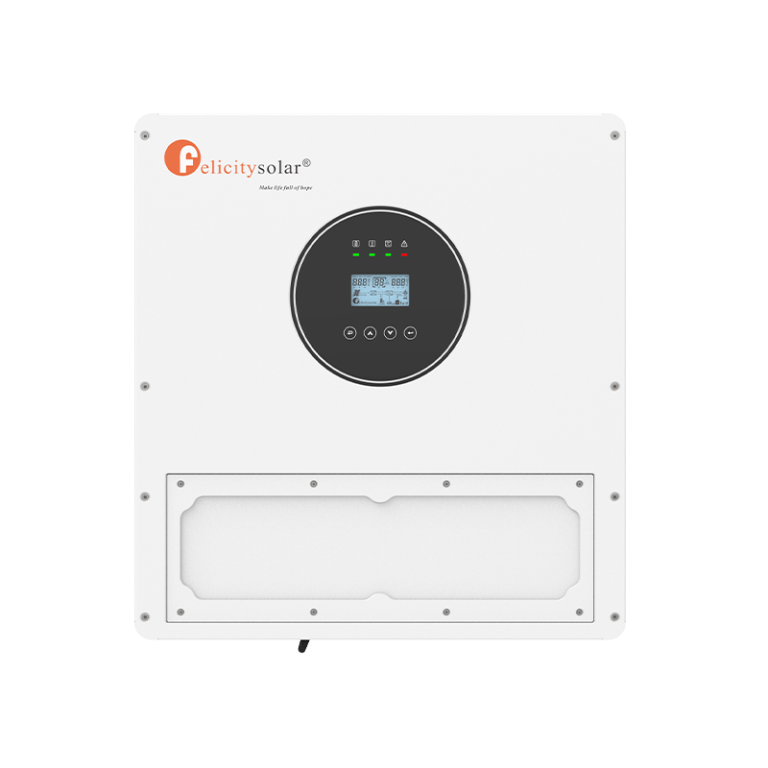
A Felicity 16 kWh é uma bateria de armazenamento solar de tecnologia LiFePO4 (lítio ferro fosfato) desenvolvida pela Felicity Solar, um dos fabricantes de referência no mercado europeu de energia solar. Com uma capacidade de 16 kWh, trata-se de uma solução robusta para sistemas residenciais que pretendem armazenar o máximo de energia solar possível — especialmente útil para quem tem excedentes de produção fotovoltaica ou pretende ter autonomia em caso de falha da rede.
Forprint e Encaixes: Construção de Qualidade
Um dos primeiros pontos analisados no vídeo é a qualidade de construção e o acabamento (Forprint) da bateria. A estrutura metálica é sólida e o design wall-mounted (montagem em parede) facilita a instalação em espaços reduzidos como garagens, casas de banho técnicas ou exteriores cobertos. A Felicity claramente apostou numa construção premium que transmite confiança e longevidade.
Conexões e Porta de Comunicação
A bateria dispõe de conexões de potência robustas e uma porta de comunicação (BMS-CAN/RS485) que permite integração direta com o inversor Deye 6K. Esta comunicação bidirecional é fundamental para que o inversor gerencie a bateria de forma inteligente — controlando a carga, descarga e estado de saúde das células em tempo real. A cablagem é simples e vem preparada para uma instalação sem complicações.
Instalação com Encaixes Rápidos IP65
Um dos grandes destaques desta bateria é o sistema de encaixes rápidos com grau de proteção IP65. Ao contrário das baterias convencionais (tipicamente IP21), os conectores desta Felicity selam automaticamente contra água e poeira assim que ligados. Isto permite a instalação em ambientes exteriores, em garagens expostas à humidade ou até próximo de piscinas — algo que a maioria das baterias residenciais simplesmente não permite.
- IP65: proteção total contra poeira e jatos de água em qualquer direção
- IP21 (standard): proteção apenas contra gotas de água verticais
- Conectores plug-and-play que reduzem o tempo de instalação
- Adequada para interior e exterior (com cobertura)
Configuração no Inversor Deye 6K
A integração com o Deye 6K é simples e direta. Após a ligação física, o inversor reconhece automaticamente a bateria via BMS e apresenta os parâmetros de carga e descarga no dashboard. A configuração demora apenas alguns minutos e não requer conhecimentos técnicos avançados — o que é uma grande vantagem para instaladores e utilizadores finais.
Proteção IP65 vs IP21 — Qual a Diferença Real?
No vídeo, Roberto faz uma comparação direta entre a proteção IP65 desta bateria e a IP21 do seu sistema atual. A diferença é substancial: a IP65 garante que não entra nem uma partícula de poeira nem água projetada a qualquer ângulo. Em termos práticos, significa que a bateria pode ser instalada em ambientes mais agressivos sem risco de dano elétrico por humidade — aumentando significativamente a segurança e durabilidade a longo prazo.
Ciclos de Vida, Durabilidade e Sistema Anti-Incêndio
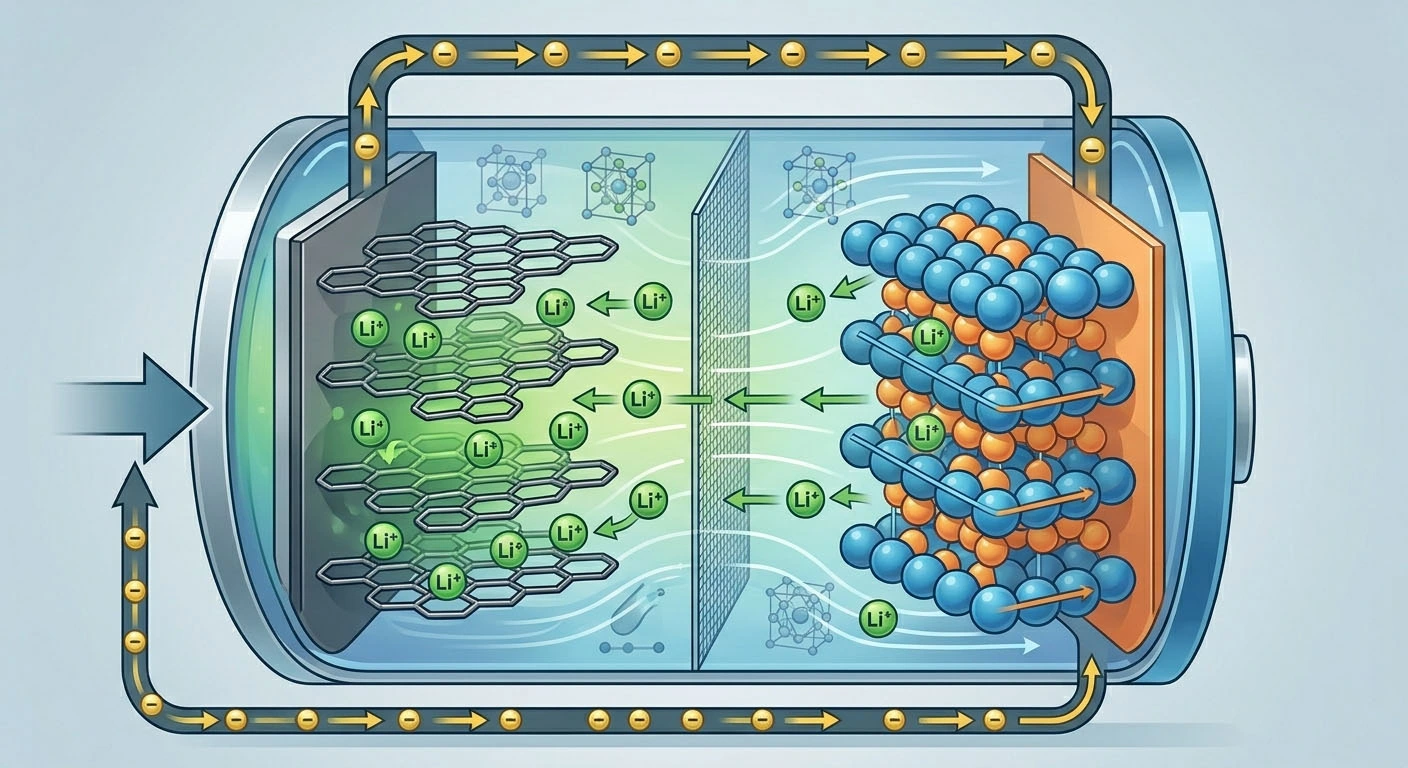
A tecnologia LiFePO4 é reconhecida pela sua estabilidade química e segurança. Esta bateria Felicity 16 kWh oferece:
- 8.000 ciclos de carga/descarga — equivale a mais de 20 anos de uso diário
- Sistema BMS (Battery Management System) integrado com proteção contra sobrecarga, sobredescarga, sobretemperatura e curto-circuito
- Sistema anti-incêndio: as células LiFePO4 não entram em combustão nem em ignição, mesmo em caso de falha severa — ao contrário das baterias NCM/NCA
- Temperatura de operação alargada: -10°C a +50°C
O sistema anti-incêndio é um argumento de peso: em Portugal, onde as temperaturas podem ser elevadas e os incêndios domésticos são uma preocupação real, ter uma bateria com esta certificação de segurança é uma mais-valia indiscutível.
Comparação com o Sistema Atual e Impacto nas Faturas
Roberto compara o desempenho esperado desta bateria de 16 kWh com o seu sistema existente e analisa o impacto potencial nas faturas de eletricidade. Com 16 kWh de armazenamento, é possível cobrir uma grande parte do consumo noturno de uma habitação tipicamente portuguesa, reduzindo a dependência da rede elétrica para o período mais caro (horas de vazio). A análise das faturas mostra que o retorno do investimento pode ser atrativo, especialmente com o atual custo da eletricidade em Portugal.
Vantagens: Tamanho, Design e 8.000 Ciclos
Em resumo, os principais pontos positivos identificados no review são:
- Capacidade de 16 kWh num formato compacto e elegante
- Design wall-mounted que poupa espaço no chão
- 8.000 ciclos de vida útil — uma das mais altas do mercado
- Proteção IP65 que abre possibilidades de instalação únicas
- Compatibilidade nativa com o Deye 6K (muito popular em Portugal)
- Tecnologia LiFePO4 com sistema anti-incêndio integrado
O que Gostei Menos: Falta de Mostrador Digital
O principal ponto negativo apontado é a ausência de um mostrador digital/display integrado na bateria. Para acompanhar o estado de carga (SOC) sem aceder ao display do inversor ou à app, seria conveniente ter um ecrã no próprio módulo da bateria. É uma lacuna que algumas marcas concorrentes já colmataram e que esperamos ver numa futura versão da Felicity.
Conclusão: Vale a Pena em 2026?
A Felicity 16 kWh IP65 é uma das baterias mais completas atualmente disponíveis para o mercado residencial português compatível com Deye 6K. A combinação de alta capacidade, proteção IP65, tecnologia anti-incêndio e 8.000 ciclos coloca-a num patamar acima da maioria das alternativas na mesma gama de preço. A única ressalva é a falta de display, mas para quem já usa o inversor Deye com app de monitorização, isso não é um problema de maior.
Se procuras expandir o teu sistema solar com uma bateria robusta, segura e adequada para ambientes exigentes, esta é claramente uma das melhores opções de 2026.
Links de Compra e Afiliados
- 🔋 Bateria Felicity 16kWh (link direto)
- ☀️ Kits Solares — Solar Técnica
- ⚡ Medidor Shelly EM (monitorização)
- 🌞 Solar Geral — Mais Produtos
Nota: Alguns links acima são links de afiliado. Ao comprar através deles apoias o canal sem custo adicional para ti.
Bateria Felicity 16kWh: https://shorturl.at/VFQeX e kits Solar Técnica: https://solartecnica.pt/
👉 Instalação Solar Técnica: https://youtu.be/Vd1QSllLXMI
👉 Vender Energia: https://youtu.be/AYRCMFqcQLY
👉 Inversor Deye: https://youtu.be/Tkg6_sUVXN4
👉 Felicity ESS https://youtu.be/KSiSYoMD3Gc
👉 Medidor Shelly EM: https://geni.us/uZcVS
Tecnologia
Tablet Android na Parede SEM FIOS com Shelly Wall Display XL [2026]
Imagina substituir todos os interruptores da tua casa por um único ecrã tátil de 6,95 polegadas embutido na parede — e ainda sem precisar de passar cabos para o tablet. O Shelly Wall Display XL torna isso possível: é um painel doméstico Wi-Fi com interruptor físico integrado, sensor de temperatura/humidade e luz ambiente, totalmente compatível com Home Assistant. Neste tutorial explicamos como instalar e configurar tudo para ter o teu tablet Android montado na parede sem fios em 2026.
O Que é o Shelly Wall Display XL?
O Shelly Wall Display XL é muito mais do que um interruptor inteligente — é um painel de controlo doméstico completo que se instala na caixa de parede de um interruptor convencional. As suas características principais incluem:
- Ecrã tátil colorido de 6,95 polegadas (resolução 1024×600)
- Processador Android embutido com Wi-Fi 2.4/5 GHz
- Interruptor físico integrado com carga até 5A
- Sensor de temperatura e humidade incorporado
- Sensor de luz ambiente
- Microfone e altifalante para controlo por voz
- Compatível com Shelly App, Home Assistant, Matter e Google Home
- Alimentação direta pela caixa de parede (sem bateria para recarregar)

Porquê Instalar um Tablet na Parede SEM FIOS?
A grande vantagem do Shelly Wall Display XL face a soluções tradicionais de tablet na parede é a eliminação de cabos USB. O dispositivo alimenta-se diretamente da fiação elétrica da caixa de parede, pelo que não precisas de esconder cabos de carregamento nem de furar paredes adicionais. O resultado é uma instalação limpa, profissional e que substitui um interruptor convencional de forma plug-and-play.
Além disso, funciona como interruptor real — podes continuar a controlar as luzes fisicamente, mesmo sem Wi-Fi ou sem a app.

Instalação Passo a Passo
A instalação do Shelly Wall Display XL é surpreendentemente simples, mesmo para quem não tem experiência em eletricidade. Aqui está o processo geral:
- 1. Desliga o disjuntor correspondente ao interruptor que vais substituir
- 2. Remove o interruptor existente e identifica os fios (fase, neutro e terra se existir)
- 3. Liga os fios ao Shelly Wall Display XL segundo as instruções — fase à entrada L, neutro ao N
- 4. Encaixa o dispositivo na caixa de parede (compatível com caixas de 60mm standard)
- 5. Liga o disjuntor e aguarda o arranque (cerca de 30 segundos)
- 6. Configura via Shelly App ou acede diretamente via IP na rede local
Nota importante: para a instalação é obrigatória a presença de fio neutro na caixa de parede. Verifica antes de comprar!
Integração com Home Assistant
Uma das grandes valias do Shelly Wall Display XL é a integração nativa com o Home Assistant. Após a descoberta automática (via integração Shelly oficial no HA), o dispositivo expõe todas as suas entidades: estado do interruptor, temperatura, humidade, luminosidade e controlo do ecrã. Podes criar automações baseadas no sensor de temperatura ou usar o ecrã para mostrar dashboards do Home Assistant diretamente na parede — sem precisar de tablet externo.
O display corre Android e permite instalar apps como o Fully Kiosk Browser para mostrar o dashboard do Home Assistant em modo quiosque, transformando-o num painel de controlo permanente da casa inteligente.

Dicas de Configuração e Automação
- Fully Kiosk Browser: instala esta app para mostrar o dashboard do Home Assistant em ecrã completo sem barra de estado
- Automações por temperatura: usa o sensor integrado para ligar/desligar o ar condicionado automaticamente
- Modo noturno: configura a luminosidade do ecrã para reduzir automaticamente à noite com base no sensor de luz
- Controlo de cenas: associa toques no ecrã a cenas do Home Assistant (ex: “Boa noite”, “Cinema”, “Saída”)
- Notificações visuais: usa o ecrã para mostrar alertas (porta aberta, campainha, etc.)
Onde Comprar o Shelly Wall Display XL
O Shelly Wall Display XL está disponível em preto e branco. Podes comprar através dos seguintes links de afiliado (sem custo adicional para ti):
- 🛒 Shelly Wall Display XL — Loja Oficial (link afiliado)
- 🛒 Shelly Wall Display XL na Amazon (link afiliado)
Conclusão: Vale a Pena em 2026?
O Shelly Wall Display XL é uma das soluções de domótica mais elegantes e funcionais que analisámos. Substitui um interruptor comum, alimenta-se pela caixa de parede sem fios adicionais, tem ecrã tátil de 7 polegadas, sensores integrados e integra-se perfeitamente com Home Assistant e outros sistemas. Se já tens casa inteligente ou estás a começar, este é um dos upgrades com melhor relação qualidade/preço disponíveis. A única condição essencial é ter fio neutro na caixa — verifica antes de encomendar.
Shelly Wall Display XL: https://shorturl.at/2l2Va ou https://amzn.to/3Or8H93 (link afiliado)
🚨 Produtos Interessantes Analisados 🚨
👉 https://linktr.ee/robertojorgelinks
✅ PRODUTOS QUE USO: ✅
🅿️ Philips Evnia 49″: https://shorturl.at/4FfO7
🅿️ Philips 5K: https://shorturl.at/qLyKL
-

 Tecnologia2 anos ago
Esta APP Vai-te POUPAR Horas … A Única que Precisas
-
 Tecnologia2 anos ago
Soundbar SEM FIOS Surround Dolby Atmos 5.1.2 | Ultimea Nova S80
-

 Tecnologia2 anos ago
Instalar Docker com DietPi na Raspberry Pi 5 | Tutorial Fácil passo a passo
-
 Tecnologia2 anos ago
Como ATUALIZAR Windows 11 24H2 em Qualquer Computador sem Requisitos !
-

 Tecnologia2 anos ago
Tinteiros de Impressora: Originais ou Compatíveis?
-
 Tecnologia2 anos ago
Como ligar 4 Monitores a 1 Computador | NOVOO RM8
-

 Tecnologia4 meses ago
Bateria Solar Felicity 16 kWh IP65 para Deye 6K: Review — À Prova de Água e Anti-Incêndio [2026]
-
 Tecnologia2 anos ago
Aprenda a usar o Android no Windows 10 e 11