
Tecnologia
Transferir Arquivos Facilmente Entre Dispositivos: Dica de Ferramenta Útil
Como Transferir Facilmente Arquivos Entre Dispositivos
Índice
- Introdução
- A Ferramenta Snapdrop
- Compatibilidade
- Facilidade de Uso
- Como Usar o Snapdrop
- Transferência de Arquivos Entre Dispositivos
- Benefícios da Ferramenta
- Experiências Pessoais do Apresentador
- Conclusão
- FAQ
Introdução
Transferir arquivos entre diferentes dispositivos pode ser uma tarefa complicada, mas com a ferramenta certa, pode ser muito mais fácil e eficiente. Neste artigo, você aprenderá como transferir facilmente arquivos entre dispositivos Android, Windows, iOS, Linux ou qualquer outro sistema operacional. A solução que será apresentada é uma forma simples e rápida de realizar essa tarefa, sem complicações e sem a necessidade de cabos ou outros dispositivos externos.
A Ferramenta Snapdrop
A ferramenta Snapdrop é uma maneira simples e rápida de transferir arquivos entre dispositivos diferentes, sem a necessidade de cabos ou outros dispositivos externos. Com ela, você pode transferir facilmente arquivos entre Android, Windows, iOS, Linux ou qualquer outro sistema operacional.
Como Funciona
Para utilizar o Snapdrop, basta acessar o site snapdrop.net em qualquer dispositivo, seja um smartphone ou computador. Ao acessar o site, ele cria uma espécie de “hub” de transferência, onde é possível enviar e receber arquivos de forma simples e direta.
Compatibilidade
O Snapdrop é compatível com uma ampla variedade de dispositivos, permitindo transferências entre diferentes sistemas operacionais. Seja enviar uma foto do iPhone para um computador Windows, ou um arquivo do Windows para um dispositivo Android, o Snapdrop oferece essa flexibilidade.
Facilidade de Uso
Uma das vantagens do Snapdrop é a sua facilidade de uso. Não é necessário instalar nenhum aplicativo, basta acessar o site e começar a transferir arquivos de forma rápida e eficiente. Além disso, ele oferece a opção de criar um atalho na barra de início, facilitando o acesso sempre que precisar.
Vantagens do Snapdrop
O Snapdrop é uma ferramenta espetacular para transferência de arquivos entre diferentes sistemas operacionais. Seja para enviar uma captura de tela do Windows para edição em um Mac, ou compartilhar arquivos entre dispositivos móveis e computadores, o Snapdrop oferece uma solução simples e eficaz.
Compatibilidade
O Snapdrop é compatível com uma ampla variedade de dispositivos, permitindo transferências entre diferentes sistemas operacionais. Seja enviar uma foto do iPhone para um computador Windows, ou um arquivo do Windows para um dispositivo Android, o Snapdrop oferece essa flexibilidade.
Dispositivos Suportados
O Snapdrop suporta transferências entre os seguintes dispositivos e sistemas operacionais:
- Android
- Windows
- iOS
- Linux
- Mac
- Qualquer outro sistema operacional
Transferência de Arquivos
Independentemente do dispositivo que você possui, o Snapdrop permite a transferência rápida e eficiente de arquivos, garantindo que você possa compartilhar fotos, vídeos, documentos e muito mais, sem complicações.
Facilidade de Uso
Uma das vantagens do Snapdrop é a sua facilidade de uso. Não é necessário instalar nenhum aplicativo, basta acessar o site e começar a transferir arquivos de forma rápida e eficiente. Além disso, ele oferece a opção de criar um atalho na barra de início, facilitando o acesso sempre que precisar.
Sem Aplicativos Adicionais
Com o Snapdrop, não há necessidade de baixar e instalar aplicativos adicionais em seus dispositivos. Isso simplifica o processo de transferência de arquivos, tornando-o acessível a qualquer pessoa, independentemente do nível de habilidade técnica.
Acesso Rápido
Ao criar um atalho na barra de início do seu dispositivo, o Snapdrop garante que você possa acessar a ferramenta rapidamente sempre que precisar enviar ou receber arquivos. Isso proporciona conveniência e agilidade no compartilhamento de conteúdo.
Como Usar o Snapdrop
O Snapdrop é uma ferramenta simples e eficaz para transferir arquivos entre diferentes dispositivos, independentemente do sistema operacional que eles utilizam. Com o Snapdrop, você pode enviar fotos, vídeos, documentos e muito mais, de forma rápida e fácil.
Acesso ao Site
Para utilizar o Snapdrop, basta acessar o site snapdrop.net em qualquer dispositivo, seja um smartphone ou computador. Isso criará um “hub” de transferência, onde você poderá enviar e receber arquivos de forma simples e direta.
Transferência Simples
Assim que estiver no site do Snapdrop, você poderá facilmente transferir arquivos entre dispositivos. Basta selecionar o dispositivo de destino e enviar o arquivo desejado, sem complicações.
Criação de Atalho
Além disso, o Snapdrop oferece a opção de criar um atalho na barra de início do seu dispositivo, facilitando o acesso sempre que precisar enviar ou receber arquivos. Isso proporciona conveniência e agilidade no compartilhamento de conteúdo.
Compatibilidade
Uma das grandes vantagens do Snapdrop é que ele é compatível com uma ampla variedade de dispositivos e sistemas operacionais, permitindo transferências entre diferentes plataformas de forma descomplicada.
Transferência de Arquivos Entre Dispositivos
A transferência de arquivos entre diferentes dispositivos pode ser uma tarefa complicada, especialmente quando se trata de sistemas operacionais diferentes. No entanto, com a ferramenta certa, isso pode ser feito de forma rápida e eficiente, sem a necessidade de cabos ou dispositivos externos. Nesta seção, você aprenderá sobre as melhores práticas e ferramentas para transferir arquivos entre dispositivos Android, Windows, iOS, Linux ou qualquer outro sistema operacional.
Opções Disponíveis
Existem várias opções disponíveis para transferir arquivos entre dispositivos, incluindo o uso de aplicativos e serviços de armazenamento em nuvem. Analisaremos as diferentes opções e destacaremos aquelas que oferecem a melhor combinação de facilidade de uso, compatibilidade e eficiência.
Ferramentas Recomendadas
Além disso, forneceremos recomendações específicas de ferramentas e aplicativos que facilitam a transferência de arquivos entre dispositivos. Isso inclui ferramentas como Snapdrop, AirDrop, Google Drive, entre outras opções populares.
Como Usar as Ferramentas
Você aprenderá como usar essas ferramentas passo a passo, garantindo que seja capaz de transferir fotos, vídeos, documentos e outros tipos de arquivos entre dispositivos com facilidade. Este guia prático proporcionará a você a habilidade de enviar e receber arquivos de forma simples e direta.
Flexibilidade e Conveniência
Por fim, destacaremos a flexibilidade e conveniência oferecidas por diferentes ferramentas de transferência de arquivos. Isso inclui a capacidade de transferir arquivos entre diferentes sistemas operacionais e a conveniência de acesso rápido a essas ferramentas.
Benefícios da Ferramenta
A ferramenta Snapdrop oferece uma série de benefícios que a tornam uma opção ideal para transferir arquivos entre dispositivos de forma rápida e eficiente. Conheça algumas vantagens de utilizar o Snapdrop:
Compatibilidade
O Snapdrop é compatível com uma ampla variedade de dispositivos e sistemas operacionais, permitindo transferências entre diferentes plataformas de forma descomplicada.
Facilidade de Uso
O Snapdrop não requer a instalação de aplicativos adicionais, tornando-o acessível a qualquer pessoa, independentemente do nível de habilidade técnica. Além disso, oferece a opção de criar um atalho na barra de início do dispositivo para acesso rápido.
Rapidez na Transferência
A transferência de arquivos via Snapdrop é rápida e eficiente, garantindo que você possa compartilhar fotos, vídeos, documentos e muito mais, sem complicações ou demoras.
Flexibilidade
A ferramenta oferece flexibilidade ao permitir a transferência de arquivos entre diferentes sistemas operacionais, como Android, Windows, iOS, Linux, Mac e qualquer outro sistema operacional.
Conveniência
O Snapdrop proporciona conveniência ao criar um “hub” de transferência que pode ser acessado por qualquer dispositivo, facilitando o envio e recebimento de arquivos de forma simples e direta.
Experiências Pessoais do Apresentador
O apresentador compartilha sua experiência pessoal com a dificuldade de transferir arquivos entre dispositivos com sistemas operacionais diferentes. Ele destaca a necessidade de transferir fotos e vídeos do iPhone para o computador Windows para edição, mencionando que no passado usava pastas compartilhadas ou discos de rede. No entanto, ele destaca que essas opções não ofereciam a mesma facilidade que ele encontrou com o Snapdrop. O apresentador elogia a facilidade de uso e a conveniência do Snapdrop, mencionando que não há necessidade de instalar aplicativos adicionais e que a ferramenta oferece a opção de criar um atalho na barra de início do dispositivo para acesso rápido.
Ele compartilha sua satisfação com a capacidade do Snapdrop de permitir a transferência de arquivos entre diferentes sistemas operacionais, como Android, Windows, iOS, Linux e Mac, destacando a flexibilidade e rapidez na transferência de arquivos. O apresentador enfatiza a utilidade do Snapdrop em sua rotina diária, mencionando que a ferramenta é a melhor solução para o problema de transferência de arquivos entre sistemas operacionais diferentes.
Conclusão
Transferir arquivos entre diferentes dispositivos pode ser uma tarefa complicada, especialmente quando se trata de sistemas operacionais diferentes. No entanto, com a ferramenta certa, como o Snapdrop, essa tarefa se torna muito mais fácil e eficiente. A facilidade de uso, a compatibilidade com uma ampla variedade de dispositivos e a rapidez na transferência de arquivos fazem do Snapdrop uma solução espetacular para essa necessidade.
Vantagens do Snapdrop
- Compatibilidade com uma ampla variedade de dispositivos e sistemas operacionais, incluindo Android, Windows, iOS, Linux, Mac e qualquer outro sistema operacional.
- Facilidade de uso, sem a necessidade de instalar aplicativos adicionais e com a opção de criar um atalho na barra de início do dispositivo para acesso rápido.
- Rapidez na transferência de arquivos, garantindo que fotos, vídeos, documentos e outros tipos de arquivos possam ser compartilhados sem complicações ou demoras.
- Flexibilidade ao permitir a transferência de arquivos entre diferentes sistemas operacionais, proporcionando conveniência e agilidade no compartilhamento de conteúdo.
Com o Snapdrop, a transferência de arquivos entre dispositivos se torna uma tarefa simples e direta, oferecendo uma maneira eficaz de compartilhar conteúdo entre diferentes plataformas. Experimente o Snapdrop e simplifique a forma como você transfere arquivos entre dispositivos!
FAQ
Nesta seção, você encontrará respostas para algumas das perguntas mais comuns sobre o Snapdrop e a transferência de arquivos entre dispositivos.
Como o Snapdrop funciona?
O Snapdrop funciona criando um “hub” de transferência ao acessar o site snapdrop.net em qualquer dispositivo. Isso permite enviar e receber arquivos de forma direta e simples entre diferentes dispositivos e sistemas operacionais.
O Snapdrop é seguro?
Sim, o Snapdrop é seguro, pois utiliza uma conexão direta entre dispositivos, sem a necessidade de armazenar arquivos em servidores externos. Isso garante a privacidade e segurança dos arquivos transferidos.
Posso usar o Snapdrop em dispositivos móveis e computadores?
Sim, o Snapdrop pode ser acessado e utilizado em qualquer dispositivo, seja um smartphone, tablet, laptop ou computador desktop, tornando a transferência de arquivos ainda mais conveniente e flexível.
O Snapdrop funciona offline?
Não, o Snapdrop requer uma conexão com a internet para funcionar, já que a transferência de arquivos é baseada em uma conexão direta entre dispositivos através do site snapdrop.net.
Existe um limite de tamanho para os arquivos transferidos pelo Snapdrop?
Não, o Snapdrop não impõe limites de tamanho para os arquivos transferidos, permitindo a transferência de fotos, vídeos, documentos e outros tipos de arquivos, independentemente do tamanho.
Posso enviar arquivos para vários dispositivos ao mesmo tempo com o Snapdrop?
Sim, o Snapdrop permite enviar arquivos para múltiplos dispositivos ao mesmo tempo, garantindo praticidade e agilidade na transferência de conteúdo entre diferentes dispositivos.
Texto criado com com base no video acima e com ajuda de Inteligência Artificial. Existiram erros ortográficos e gramaticais, pelos quais peço desculpa, no entanto assistindo ao video encontras todos os detalhes e informações corretas.
Obrigado e até já 👍


Tecnologia
Esta APP Vai-te POUPAR Horas … A Única que Precisas
Esta APP Vai-te POUPAR Horas … A Única que Precisas
Índice
- Introdução
- O Que é o Patch My PC Updater?
- Como Funciona?
- Principais Funcionalidades
- Como Instalar e Configurar
- Vantagens e Desvantagens
- FAQ
- Conclusão
Introdução
No mundo moderno, a gestão de software pode ser um verdadeiro pesadelo, especialmente quando se trata de manter todas as aplicações atualizadas. Se já te encontraste perdido entre downloads e instalações, o Patch My PC Updater pode ser a solução ideal para ti. Neste post, vamos explorar como esta aplicação pode poupar-te horas de trabalho e simplificar a tua vida digital.
O Que é o Patch My PC Updater?
O Patch My PC Updater é uma aplicação portátil que permite instalar e atualizar diversas aplicações no teu computador com apenas um clique. Ideal para quem quer manter o sistema sempre atualizado sem complicações, esta ferramenta gratuita verifica as aplicações instaladas e sugere atualizações automáticas.
Como Funciona?
O Patch My PC Updater varre o teu sistema em busca de aplicações desatualizadas e oferece a possibilidade de atualizá-las automaticamente. Basta abrir a aplicação, selecionar os programas que desejas atualizar ou instalar e clicar no botão correspondente. Ele cuida do resto, incluindo a instalação silenciosa, sem necessidade de interação adicional.
Principais Funcionalidades
- Instalação e atualização de mais de 300 aplicações com um clique.
- Atualizações automáticas programáveis.
- Instalação silenciosa, sem necessidade de interação do utilizador.
- Portabilidade, permitindo que a aplicação seja utilizada em qualquer computador a partir de uma pen drive.
- Desinstalação de aplicações diretamente pela interface do Patch My PC Updater.
- Personalização de opções, como cores e visibilidade das tarefas.
Como Instalar e Configurar
- Download: Acede ao site oficial do Patch My PC Updater e faz o download do instalador.
- Execução: Após o download, executa o ficheiro. Não é necessário instalar, pois é uma aplicação portátil.
- Configuração Inicial:
- Cria uma pasta para armazenar a aplicação e o ficheiro de configuração.
- Abre o Patch My PC Updater e concede as permissões de administrador.
- Primeira Verificação: O Patch My PC Updater realizará uma verificação inicial para listar todas as aplicações que podem ser atualizadas ou instaladas.
- Personalização: Nas opções, podes configurar preferências como cores, visibilidade das tarefas e se desejas que os atalhos sejam criados no desktop.
Vantagens e Desvantagens
Vantagens
- Tempo e esforço poupados ao automatizar atualizações e instalações.
- Portabilidade, útil para técnicos e utilizadores que gerem múltiplos sistemas.
- Atualizações contínuas sem intervenção manual.
Desvantagens
- Interface organizada alfabeticamente, o que pode dificultar a navegação.
- Falta de suporte para português, embora outras línguas estejam disponíveis.
FAQ
1. O Patch My PC Updater é gratuito?
Sim, a aplicação é totalmente gratuita.
2. Preciso instalar o Patch My PC Updater?
Não, é uma aplicação portátil. Basta descarregar e executar.
3. Posso usar o Patch My PC Updater em qualquer computador?
Sim, podes utilizar a aplicação a partir de uma pen drive em qualquer computador.
4. As atualizações são automáticas?
Podes configurar o Patch My PC Updater para realizar atualizações automáticas em intervalos regulares.
5. Como desinstalar uma aplicação?
Seleciona a aplicação que desejas desinstalar na interface do Patch My PC Updater e clica em “Desinstalar”.
Conclusão
O Patch My PC Updater é uma ferramenta indispensável para qualquer utilizador que deseje manter o seu sistema atualizado de forma fácil e eficiente. Com a sua interface intuitiva e funcionalidades robustas, esta aplicação poupa-te tempo e esforço, permitindo-te focar no que realmente importa. Experimenta o Patch My PC Updater e descobre como é simples manter o teu computador em dia!
Espero que tenhas achado este post útil. Se gostaste, não te esqueças de partilhar e deixar o teu comentário. Até à próxima!
Tecnologia
Soundbar SEM FIOS Surround Dolby Atmos 5.1.2 | Ultimea Nova S80
Soundbar SEM FIOS Surround Dolby Atmos 5.1.2 | Ultimea Nova S80
Índice
- Introdução
- Principais Características
- Design e Construção
- Configuração e Conectividade
- Qualidade de Som
- Comando à Distância
- Comparação com Outros Modelos
- FAQ
- Conclusão
Introdução
Se estás à procura de um sistema de som surround wireless de alta qualidade, a soundbar Ultimea Nova S80 pode ser a escolha ideal. Com 520 watts de potência, Dolby Atmos, 4K HDR pass-through e ARC HDMI, esta soundbar oferece uma experiência sonora imersiva e sem fios. Neste artigo, vamos explorar as principais características, design, configuração e conectividade, qualidade de som, comparação com outros modelos e responder às perguntas mais frequentes sobre este produto.
Principais Características
- Potência Total: 520 watts
- Dolby Atmos: Som 3D imersivo
- 4K HDR Pass-through: Alta definição de imagem
- ARC HDMI: Conectividade simplificada
- Conectividade Wireless: Ligação sem fios entre soundbar e subwoofer
- Subwoofer de 8 polegadas: Graves potentes e profundos
- Colunas traseiras incluídas: Som surround completo
Design e Construção
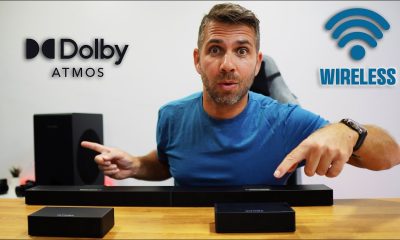
A Ultimea Nova S80 vem com uma soundbar elegante, duas colunas traseiras compactas e um subwoofer imponente de 8 polegadas. A soundbar possui cinco drivers, três na frente e dois no topo, que projetam o som para cima, criando um efeito surround. As colunas traseiras e o subwoofer se conectam de forma sem fios, permitindo uma disposição flexível e sem a confusão de cabos.
Configuração e Conectividade
A configuração da Ultimea Nova S80 é simples e intuitiva. A soundbar conecta-se diretamente à televisão e outros dispositivos via HDMI, Bluetooth ou entrada ótica. O subwoofer e as colunas traseiras conectam-se à soundbar via Wi-Fi, eliminando a necessidade de cabos adicionais. Esta flexibilidade permite que o subwoofer seja colocado em qualquer lugar da sala, desde que haja uma tomada elétrica próxima.
Qualidade de Som
A qualidade de som da Ultimea Nova S80 é simplesmente espetacular. Com 520 watts de potência, o som é cristalino e envolvente. O subwoofer de 8 polegadas oferece graves profundos que complementam os tons médios e altos dos drivers da soundbar e das colunas traseiras. A tecnologia Dolby Atmos proporciona uma experiência sonora tridimensional, ideal para filmes, música e jogos.
Comando à Distância
O comando à distância da Ultimea Nova S80 é fácil de usar e intuitivo. Com ele, podes controlar o volume, selecionar entradas (HDMI, ótica, Bluetooth), ajustar o equalizador, e ativar ou desativar o Dolby Atmos e o surround. O comando também permite controlar a reprodução de dispositivos conectados via Bluetooth, como avançar ou retroceder músicas.
Comparação com Outros Modelos
Ultimea Apollo S60
- Potência: 280 watts
- Vantagens: Design modular, som direcionado
- Desvantagens: Menos potência, menos envolvência sonora
Aiden D60
- Potência: Inferior à S80
- Vantagens: Preço acessível, qualidade de som razoável
- Desvantagens: Menor potência, sem Dolby Atmos
FAQ
1. A Ultimea Nova S80 é realmente sem fios?
Sim, a soundbar conecta-se ao subwoofer e às colunas traseiras via Wi-Fi, eliminando a necessidade de cabos entre eles. No entanto, cada componente ainda precisa de uma tomada elétrica.
2. Como configuro a Ultimea Nova S80?
Conecta a soundbar à televisão e a outros dispositivos via HDMI ou Bluetooth. Em seguida, liga o subwoofer e as colunas traseiras à tomada elétrica e emparelha-os via Wi-Fi com a soundbar.
3. A Ultimea Nova S80 suporta 4K HDR?
Sim, a soundbar suporta 4K HDR pass-through, garantindo a melhor qualidade de imagem possível.
4. Posso controlar a Ultimea Nova S80 com um comando universal?
Sim, a soundbar é compatível com a maioria dos comandos universais, desde que suportem as funções necessárias.
5. O subwoofer pode ser colocado em qualquer lugar da sala?
Sim, desde que haja uma tomada elétrica próxima para ligá-lo, o subwoofer pode ser colocado em qualquer lugar da sala para melhor efeito sonoro.
Conclusão
Se procuras um sistema de som surround sem fios com potência e qualidade de som excepcionais, a Ultimea Nova S80 é uma escolha excelente. Com 520 watts de potência, Dolby Atmos, e conectividade wireless, esta soundbar oferece uma experiência sonora imersiva e prática. Embora não seja a opção mais barata, a qualidade e a flexibilidade que oferece justificam o investimento. Se o teu orçamento é mais limitado, a Aiden D60 ou a Apollo S60 são alternativas viáveis que também proporcionam uma boa experiência sonora.
Tecnologia
Instalar Docker com DietPi na Raspberry Pi 5 | Tutorial Fácil passo a passo
Instalar Docker com DietPi na Raspberry Pi 5 | Tutorial Fácil passo a passo
Índice
- Introdução
- O que é DietPi?
- Pré-requisitos
- Instalando o DietPi
- Baixando e Instalando o Balena Etcher
- Baixando a Imagem do DietPi
- Gravando a Imagem no Cartão SD
- Configuração Inicial do DietPi
- Instalando o Docker no DietPi
- Acessando o DietPi via SSH
- Instalando o Docker
- Instalando o Portainer
- Usando o Docker com DietPi
- Conclusão
- FAQ
Introdução
Seja bem-vindo a mais um tutorial! Hoje vamos explorar como instalar Docker na sua Raspberry Pi 5 usando o sistema operacional DietPi. Este guia passo a passo vai te mostrar como transformar sua Raspberry Pi em um servidor versátil, permitindo instalar e gerenciar milhares de aplicações com Docker. Vamos começar!
O que é DietPi?
DietPi é uma distribuição de Linux extremamente leve e otimizada para dispositivos de baixo consumo de energia, como a Raspberry Pi. Com uma interface amigável e suporte a uma vasta gama de softwares, o DietPi facilita a instalação e configuração de aplicativos, economizando tempo e recursos.
Pré-requisitos
Antes de começarmos, certifique-se de ter os seguintes itens:
- Uma Raspberry Pi 5 (ou qualquer outra versão compatível).
- Um cartão SD (mínimo 8GB).
- Acesso à internet.
- Um computador com leitor de cartões SD.
- O software Balena Etcher instalado no seu computador.
Instalando o DietPi
Baixando e Instalando o Balena Etcher
- Acesse o site oficial do Balena Etcher.
- Baixe a versão adequada para o seu sistema operacional (Windows, macOS ou Linux).
- Instale o Balena Etcher no seu computador.
Baixando a Imagem do DietPi
- Visite a página de downloads do DietPi.
- Selecione a versão para Raspberry Pi 5 (ou outra versão se aplicável).
- Faça o download da imagem do DietPi.
Gravando a Imagem no Cartão SD
- Insira o cartão SD no leitor do seu computador.
- Abra o Balena Etcher.
- Selecione a imagem do DietPi que você baixou.
- Escolha o cartão SD como destino.
- Clique em “Flash” e aguarde a conclusão do processo.
Configuração Inicial do DietPi
- Insira o cartão SD na Raspberry Pi e ligue o dispositivo.
- Conecte a Raspberry Pi à rede via cabo Ethernet.
- Use um monitor e um teclado para a configuração inicial ou acesse via SSH usando o IP fornecido pelo DietPi.
Instalando o Docker no DietPi
Acessando o DietPi via SSH
- Baixe e instale o PuTTY no seu computador.
- Abra o PuTTY e insira o IP da sua Raspberry Pi.
- Conecte-se usando o username “root” e a senha “dietpi”.
Instalando o Docker
- No terminal SSH, digite
dietpi-softwaree pressione Enter. - Navegue até “Software Optimized” e selecione “Docker”.
- Pressione Enter e siga as instruções na tela para completar a instalação.
Instalando o Portainer
- No mesmo menu do “dietpi-software”, selecione “Portainer”.
- Siga as instruções para instalar a interface web do Portainer, que facilita o gerenciamento dos containers Docker.
Usando o Docker com DietPi
Com Docker e Portainer instalados, você pode agora acessar a interface web do Portainer digitando o IP da sua Raspberry Pi seguido da porta 9000 no seu navegador (ex: http://192.168.1.100:9000). Crie uma conta e comece a adicionar e gerenciar seus containers.
Conclusão
Parabéns! Você instalou com sucesso o Docker no DietPi na sua Raspberry Pi 5. Agora você tem um poderoso sistema para gerenciar e rodar diversas aplicações, desde servidores de mídia até ambientes de desenvolvimento.
FAQ
Posso usar uma versão diferente da Raspberry Pi?
Sim, o DietPi é compatível com várias versões da Raspberry Pi, assim como outros dispositivos de baixo consumo de energia.
Preciso de um monitor e teclado para a configuração inicial?
Não necessariamente. Você pode realizar a configuração inicial via SSH, conectando a Raspberry Pi diretamente à rede.
É seguro deixar o Docker rodando o tempo todo?
Sim, é seguro desde que você mantenha o sistema atualizado e siga as melhores práticas de segurança para Docker.
Posso instalar outras aplicações além do Docker?
Sim, o DietPi oferece uma ampla gama de softwares que podem ser instalados facilmente através do seu sistema de configuração.
Esperamos que este tutorial tenha sido útil. Se tiver alguma dúvida ou sugestão, deixe um comentário abaixo!

Esta APP Vai-te POUPAR Horas … A Única que Precisas

Soundbar SEM FIOS Surround Dolby Atmos 5.1.2 | Ultimea Nova S80

Instalar Docker com DietPi na Raspberry Pi 5 | Tutorial Fácil passo a passo
Esta APP Vai-te POUPAR Horas … A Única que Precisas
Soundbar SEM FIOS Surround Dolby Atmos 5.1.2 | Ultimea Nova S80
Instalar Docker com DietPi na Raspberry Pi 5 | Tutorial Fácil passo a passo
-
 Tecnologia2 anos ago
Esta APP Vai-te POUPAR Horas … A Única que Precisas
-
 Tecnologia2 anos ago
Soundbar SEM FIOS Surround Dolby Atmos 5.1.2 | Ultimea Nova S80
-
 Tecnologia2 anos ago
Instalar Docker com DietPi na Raspberry Pi 5 | Tutorial Fácil passo a passo
-
 Tecnologia2 anos ago
Como ATUALIZAR Windows 11 24H2 em Qualquer Computador sem Requisitos !
-
 Tecnologia2 anos ago
Como ligar 4 Monitores a 1 Computador | NOVOO RM8
-

 Tecnologia3 anos ago
Como usar um adaptador USB para conectar dispositivos sem saída HDMI
-
 Tecnologia2 anos ago
Tinteiros de Impressora: Originais ou Compatíveis?
-

 Tecnologia4 anos ago
Como Solucionar Problemas em Sistemas de Energia Solar Térmica